
Spela in video på datorn Windows 10

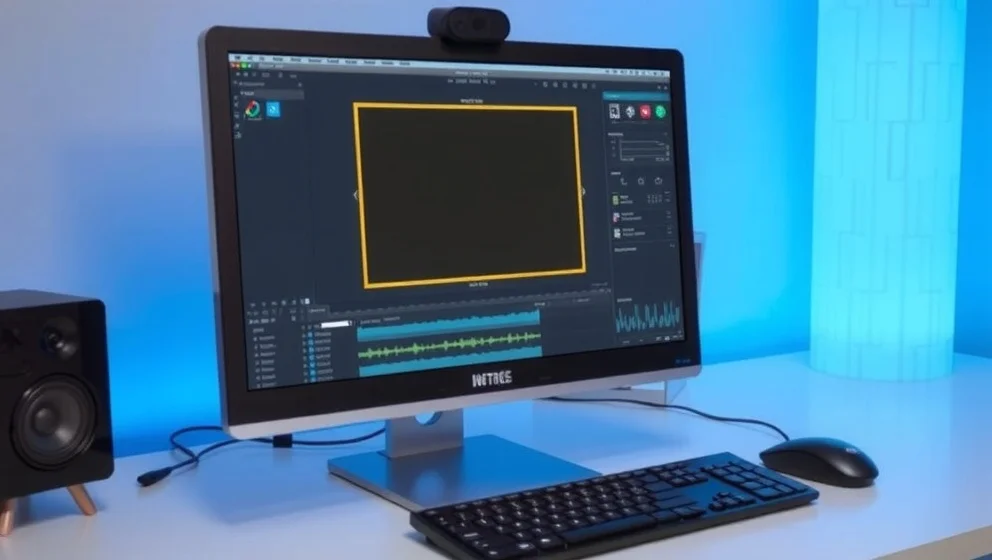
Vill du spela in video på datorn Windows 10? Det är enklare än du tror, verkligen. Windows 10 har redan gratis verktyg inbyggda som gör jobbet utan extra nedladdningar eller krångel. Oavsett om du vill spela in betting-analyser, spelklipp eller tutorials fungerar dessa verktyg perfekt för din sportblogg (jag använder dem själv).
Börja spela in med Xbox Game Bar
Xbox Game Bar är det enklaste sättet att komma igång. Det är redan installerat i Windows 10 och fungerar utan problem för nybörjare och erfarna användare.
Så gör du:
- Öppna appen du vill spela in - webbläsare, spel eller vad som helst
- Tryck Win + G för att öppna Game Bar
- Klicka på knappen för inspelning eller tryck Win + Alt + R
- Stoppa genom att trycka samma genväg igen
- Filen sparas automatiskt i Videos > Captures
För bra ljudkvalitet aktiverar du mikrofonen med Win + Alt + M. Ställ in 192 Kbps för ljud och välj 30-60 FPS för video. Det räcker för de flesta behov och sparar diskutrymme.
Vill du spela in odds-analyser för din betting-blogg? Game Bar är perfekt för detta egentligen. Du kan spela in ett webbläsarfönster och sedan trimma klippet direkt i Xbox-appen utan att krångla med andra program.
Avancerad inspelning med Clipchamp
Clipchamp erbjuder mer än Game Bar. Du kan redigera klipp direkt efter inspelning, lägga till text och effekter utan att öppna ett separat program. Det sparar mycket tid.
Så använder du Clipchamp:
- Sök efter "Clipchamp" i Start-menyn och öppna det
- Välj "Spela in" och välj skärm, fönster eller kamera
- Lägg till systemljud för att fånga alla ljud från datorn
- Börja inspelningen och redigera direkt efteråt
Clipchamp är bättre om du behöver helskärm-inspelning eller högre upplösning för bättre kvalité. Du kan inspela i 1080p och spara tid på redigering genom att göra allt på samma plats.
Behöver du 4K eller hela skrivbordet inspelat? Testa gratis OBS Studio istället då. Det är kraftfullt men kräver lite mer tid att lära sig ordentligt.
Får du ingen ljud när du inspellar? Uppdatera Clipchamp och Windows genom Microsoft Store. Ofta löser det problemet direkt utan extra steg.
Både Xbox Game Bar och Clipchamp är helt gratis och perfekta för sport- och betting-innehål på din blogg. Välj det som passar dina behov bäst och börja spela in idag.
Detta innehåll har skapats med hjälp av AI. Hör av dig till Betspela om du hittar felaktigheter.